msi afterburner怎么安装?很多小伙伴还不知道具体怎么操作,下面小编给大家带来msiafterburner安装教程,一起来看看吧 。
FJs热门主流游戏攻略_实用技巧_经验分享
msi afterburner安装教程
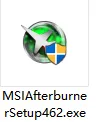
1、下载MSI Afterburner安装包,解压得到安装文件夹。
FJs热门主流游戏攻略_实用技巧_经验分享
 FJs热门主流游戏攻略_实用技巧_经验分享
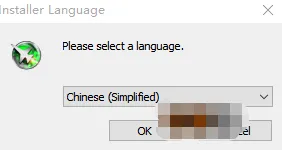
2、双击安装包开始安装,选择语言后点击确定。
FJs热门主流游戏攻略_实用技巧_经验分享
 FJs热门主流游戏攻略_实用技巧_经验分享
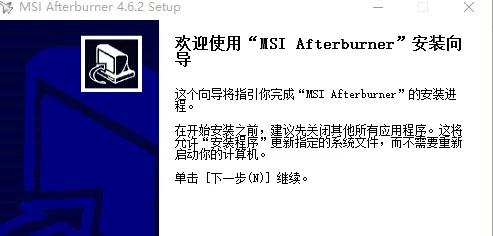
3、按照安装向导的提示,点击下一步。
FJs热门主流游戏攻略_实用技巧_经验分享
 FJs热门主流游戏攻略_实用技巧_经验分享
4、同意条款后点击下一步。
FJs热门主流游戏攻略_实用技巧_经验分享
 FJs热门主流游戏攻略_实用技巧_经验分享
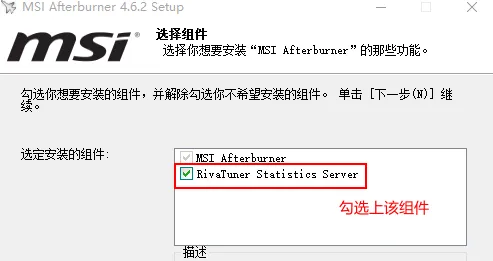
5、在组件选择中,勾选第二个组件"RivaTuner Statistics Server",点击下一步。
FJs热门主流游戏攻略_实用技巧_经验分享
 FJs热门主流游戏攻略_实用技巧_经验分享
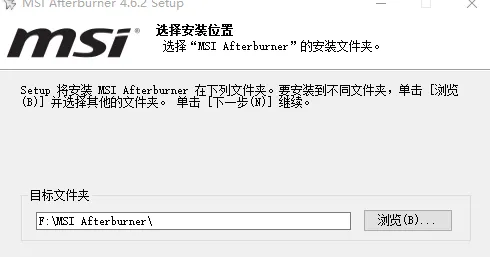
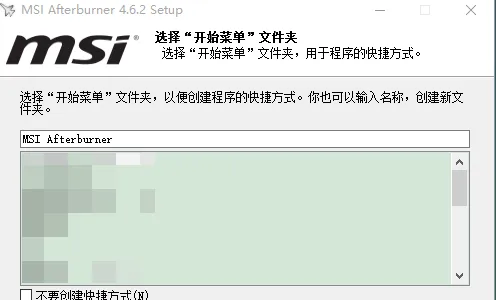
6、选择安装位置后,点击下一步。
FJs热门主流游戏攻略_实用技巧_经验分享
 FJs热门主流游戏攻略_实用技巧_经验分享
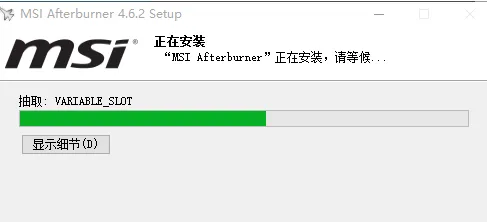
7、点击安装按钮进行安装。
FJs热门主流游戏攻略_实用技巧_经验分享
 FJs热门主流游戏攻略_实用技巧_经验分享
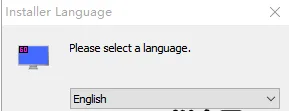
8、等待安装过程,注意弹出第二个安装程序窗口,选择英文版本,点击OK继续安装RivaTuner Statistics Server组件。
FJs热门主流游戏攻略_实用技巧_经验分享
 FJs热门主流游戏攻略_实用技巧_经验分享
拓展阅读:
FJs热门主流游戏攻略_实用技巧_经验分享