
随着互联网的普及和发展,网络故障问题也日益频繁。无论是个人用户还是企业用户,都可能遇到网络连接不稳定、速度慢、无法访问特定网站等问题。这些问题不仅会影响工作效率,还可能给生活带来不便。一款好用的网络诊断工具显得尤为重要。今天,我要向大家介绍一款名为 lubuntu 线路检测 1:全方位网络诊断助手的工具,它可以帮助用户快速定位和解决网络问题。
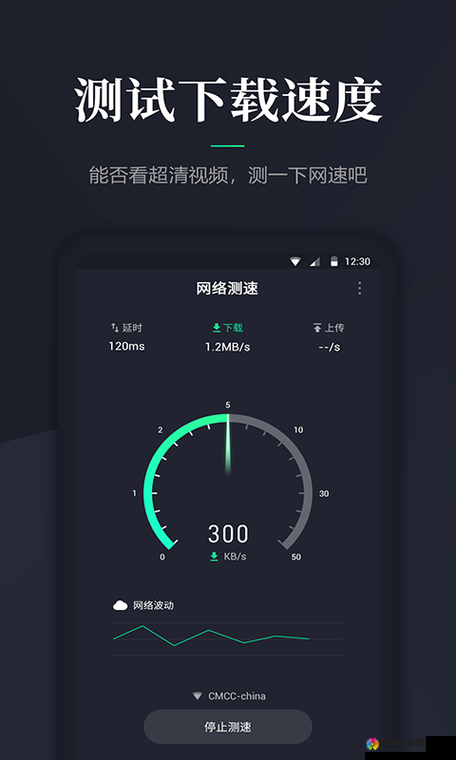
lubuntu 线路检测 1:全方位网络诊断助手是一款功能强大的网络诊断工具,它可以对网络连接进行全方位的检测和诊断,包括网络速度测试、ping 测试、端口扫描、DNS 检测等。下面我们将详细介绍它的功能和使用方法。
功能介绍
1. 网络速度测试
lubuntu 线路检测 1:全方位网络诊断助手可以测试网络的下载速度和上传速度,帮助用户了解网络的实际带宽。它还可以测试网络的延迟和丢包率,这些参数对于网络游戏和视频会议等应用非常重要。
2. ping 测试
ping 测试是一种常用的网络诊断工具,它可以测试与目标服务器之间的网络延迟。通过 lubuntu 线路检测 1:全方位网络诊断助手的 ping 测试功能,用户可以快速了解网络连接是否稳定,是否存在丢包等问题。
3. 端口扫描
端口扫描是一种用于检测目标主机上开放端口的工具。通过 lubuntu 线路检测 1:全方位网络诊断助手的端口扫描功能,用户可以了解目标主机上开放的端口情况,以及这些端口是否存在安全隐患。
4. DNS 检测
DNS 检测是一种用于检测 DNS 服务器是否正常工作的工具。通过 lubuntu 线路检测 1:全方位网络诊断助手的 DNS 检测功能,用户可以快速了解 DNS 服务器的配置是否正确,以及是否存在 DNS 解析故障等问题。
使用方法
lubuntu 线路检测 1:全方位网络诊断助手的使用方法非常简单,下面我们将介绍具体的操作步骤:
1. 下载并安装 lubuntu 线路检测 1:全方位网络诊断助手。
2. 打开 lubuntu 线路检测 1:全方位网络诊断助手,主界面会显示当前的网络连接状态。
3. 点击“开始测试”按钮,lubuntu 线路检测 1:全方位网络诊断助手会自动进行网络速度测试、ping 测试、端口扫描和 DNS 检测等操作。
4. 测试完成后,lubuntu 线路检测 1:全方位网络诊断助手会显示测试结果,包括网络速度、ping 延迟、端口状态和 DNS 服务器信息等。
5. 用户可以根据测试结果,对网络问题进行进一步的分析和诊断。
相关问题解答
1. 网络速度慢怎么办?
如果网络速度慢,首先可以检查一下网络连接是否正常,是否存在断网等问题。如果网络连接正常,可以使用 lubuntu 线路检测 1:全方位网络诊断助手进行网络速度测试,了解网络的实际带宽和延迟情况。如果网络速度确实很慢,可以尝试更换网络运营商或升级网络套餐。
2. ping 测试结果异常怎么办?
如果 ping 测试结果异常,可能是网络连接不稳定或存在丢包等问题。用户可以尝试重新连接网络或更换网络环境,如果问题仍然存在,可以联系网络运营商进行解决。
3. 端口扫描发现开放端口怎么办?
如果端口扫描发现开放端口,需要注意这些端口是否存在安全隐患。如果这些端口是不必要的,可以关闭它们以提高网络安全性。也需要注意及时更新系统补丁和安装防火墙等安全软件,以防止黑客攻击。