
在日常使用浏览器的过程中,我们可能会遇到浏览器阻止插件的情况。这可能会影响我们正常浏览某些网站或使用特定的功能。不用担心,下面将为大家介绍一些实用的解决方法,帮助你轻松应对插件被拦截的问题。
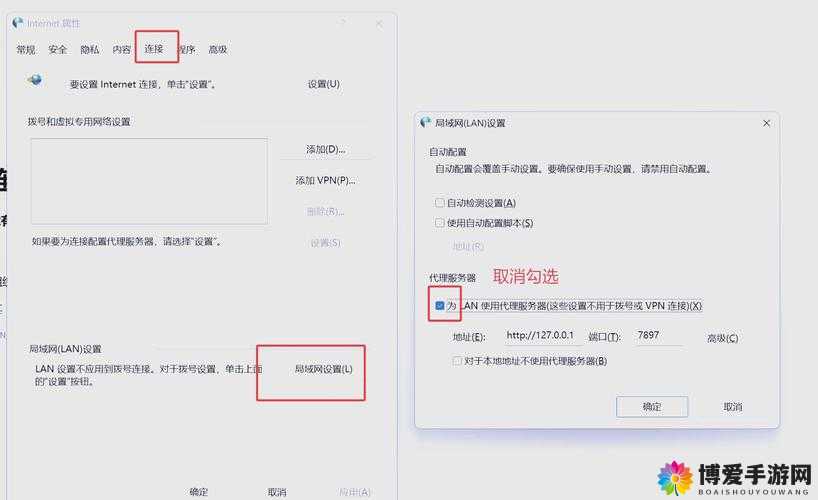
了解浏览器的安全设置
我们需要了解浏览器的安全设置。不同的浏览器可能会有不同的设置选项,但它们都会提供一些安全选项来控制插件的运行。我们可以通过以下步骤来检查和调整这些设置:
1. 打开浏览器菜单,选择“设置”或“选项”。
2. 在设置页面中,找到“安全”或“隐私”选项。
3. 在安全或隐私设置中,查找“插件”或“扩展程序”等相关选项。
4. 确保插件的运行状态被允许,或者将插件添加到白名单中。
更新浏览器和插件
确保你的浏览器和插件都是最新版本。浏览器开发商通常会修复一些安全漏洞和兼容性问题,更新到最新版本可以提高浏览器的安全性和稳定性,同时也可能解决插件被拦截的问题。
你可以通过以下步骤更新浏览器和插件:
1. 打开浏览器菜单,选择“帮助”或“关于”。
2. 检查是否有可用的更新,如果有,按照提示进行更新。
3. 对于插件,你可以在插件管理界面中查找更新选项,或者在插件的官方网站上查找最新版本。
启用插件
如果插件被浏览器阻止,我们可以尝试手动启用它。以下是一般的步骤:
1. 打开浏览器菜单,选择“设置”或“选项”。
2. 在设置页面中,找到“安全”或“隐私”选项。
3. 在安全或隐私设置中,查找“插件”或“扩展程序”等相关选项。
4. 找到被阻止的插件,点击“启用”或“允许”按钮。
检查浏览器扩展
有些浏览器扩展可能会与插件产生冲突,导致插件被拦截。我们可以尝试禁用一些扩展来解决问题。
1. 打开浏览器菜单,选择“扩展程序”或“插件”。
2. 查看已安装的扩展程序,并逐个禁用它们。
3. 每次禁用一个扩展后,重新打开浏览器并测试插件是否正常工作。
4. 找到导致问题的扩展后,可以选择卸载它或联系扩展开发者寻求解决方案。
清除浏览器缓存和Cookie
浏览器的缓存和 Cookie 可能会导致一些问题,包括插件被拦截。我们可以尝试清除这些数据来解决问题。
1. 打开浏览器菜单,选择“设置”或“选项”。
2. 在设置页面中,找到“隐私”或“高级”选项。
3. 在隐私或高级设置中,查找“清除浏览数据”或“清除缓存”等选项。
4. 选择要清除的缓存和 Cookie 数据,并点击“清除”按钮。
使用安全软件和防火墙
有时候,安全软件或防火墙可能会误判插件的行为,导致其被拦截。你可以暂时关闭安全软件或防火墙,然后重新测试插件是否正常工作。如果问题解决,你可能需要调整安全软件的设置或与安全软件供应商联系,以确保插件的兼容性。
联系网站管理员
如果以上方法都无法解决问题,那么问题可能出在网站本身。你可以联系网站管理员,询问他们是否知道关于插件被拦截的问题,并寻求他们的帮助和建议。
浏览器阻止插件是一个常见的问题,但通过以上方法,你应该能够解决大部分问题。了解浏览器的安全设置并进行相应的调整,确保插件的运行状态被允许。更新浏览器和插件到最新版本,以修复可能存在的安全漏洞和兼容性问题。如果仍然遇到问题,可以尝试启用插件、检查浏览器扩展、清除浏览器缓存和 Cookie,或者暂时关闭安全软件和防火墙。如果问题仍然存在,联系网站管理员寻求帮助。
希望这些方法能够帮助你解决浏览器阻止插件的问题,让你能够顺利浏览网页和使用插件提供的功能。如果你还有其他问题或需要进一步的帮助,请随时提问。