
在《永劫无间》这款备受欢迎的游戏中,玩家们都希望获得最佳的游戏体验,而显卡作为影响游戏性能的关键因素之一,其设置优化显得尤为重要,本文将详细介绍如何在《永劫无间》中进行N卡的设置优化,帮助玩家提升游戏性能,享受更加流畅的游戏体验。
一、确保N卡驱动处于最新版本
NVIDIA会不断推出新的驱动程序,这些驱动往往包含了对游戏的优化以及性能提升,定期访问NVIDIA的官方网站,下载并安装最新的显卡驱动,是提升游戏性能的基础。
二、游戏内设置优化
1、分辨率:根据自己的电脑硬件配置和个人喜好选择合适的分辨率,如果电脑配置较低,可以适当降低分辨率以提升游戏帧率。
2、纹理质量:纹理质量直接影响游戏中的画面细节,中等或高等质量的纹理能较好地兼顾画面效果和性能,如果追求更高的画面质量,可以选择更高的纹理质量,但可能会牺牲一定的帧率。
3、特效质量:关闭一些不必要的特效,如光影效果、动态模糊等,能显著提升游戏流畅度,这些特效虽然能增加游戏的视觉冲击力,但也会增加显卡的负担。
4、抗锯齿:选择适当的抗锯齿方式,如FXAA、TXAA等,既能改善画面边缘的锯齿感,又不会对性能造成过大影响。
5、帧率限制:在游戏设置中找到帧率限制选项,根据自己的电脑性能和显示器刷新率进行设置,如果电脑配置较高且显示器刷新率较高,可以将帧率限制设置为较高的值;如果电脑配置一般,适当降低帧率限制可以避免游戏出现卡顿现象。
6、垂直同步(VSync):开启垂直同步可以消除画面撕裂现象,但会带来一定的帧率降低,如果对画面撕裂比较敏感,可以开启垂直同步来获得更稳定的画面;如果追求更高的帧率,可以关闭垂直同步。
三、NVIDIA控制面板设置优化
1、全局设置:在NVIDIA控制面板中,将首选图形处理器设置为高性能NVIDIA处理器,确保游戏能够充分利用显卡的性能。
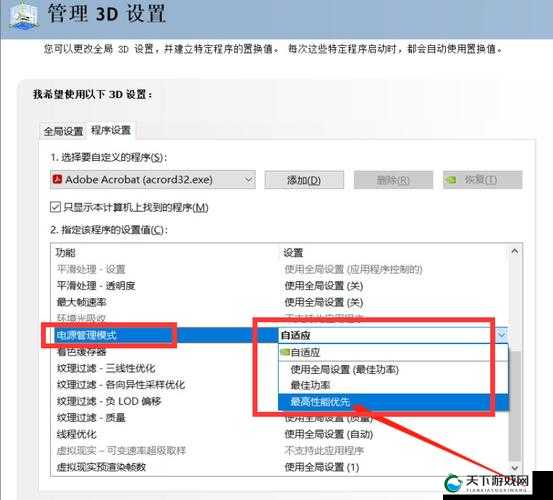
2、3D设置:选择管理3D设置,然后添加《永劫无间》到程序设置中,可以对游戏的3D性能进行更细致的调整。
纹理过滤:选择各项异性过滤,能在一定程度上提升画面质量和性能。
垂直同步:根据个人需求,在NVIDIA控制面板中可以单独设置垂直同步的参数,如开启、自适应等。
电源管理模式:选择高性能模式,以提供更充足的电力给显卡,提升性能。
3、配置Surround和PhysX:这些设置可以增强游戏体验,尤其是物理效果和跨显示器设置,如果游戏对物理效果要求较高,可以将PhysX处理器分配给显卡,以获得更逼真的物理效果和流畅的游戏体验。
四、系统优化
除了显卡设置外,系统的优化也对游戏性能有重要影响。
1、关闭后台程序:在游戏运行前,关闭其他占用系统资源较多的后台程序,如杀蝳软件、下载工具等,以释放系统资源给游戏。
2、查看系统资源管理器:通过查看系统资源管理器来了解内存使用情况,确保游戏有足够的内存资源运行。
3、保持电脑散热良好:保持电脑良好的散热状态,避免显卡因过热而导致性能下降,清理电脑内部的灰尘,确保散热风扇正常运转,使用散热底座等辅助散热设备也是不错的选择。
五、实际游戏测试与调整
在完成以上设置后,不要忘记进行实际游戏测试,通过游戏内自带的帧率监测工具或者第三方软件来实时监测帧率,观察不同设置下的性能表现,如果发现某些设置导致帧率过低或者出现异常情况,可以适当调整回原来的设置或者尝试其他优化方法。
六、常见问题解答
问题:在《永劫无间》中,N卡设置优化后仍然出现卡顿现象怎么办?
解答:如果在进行了N卡设置优化后,游戏仍然出现卡顿现象,可以尝试以下步骤进行排查和解决:
1、检查驱动更新:确保已经安装了最新版本的显卡驱动。
2、降低游戏设置:尝试进一步降低游戏内的画质和特效设置,以减轻显卡的负担。
3、关闭不必要的后台程序:确保在游戏运行时没有其他占用系统资源的程序在运行。
4、检查系统资源:通过任务管理器查看CPU和内存的使用情况,确保游戏有足够的资源运行。
5、优化系统性能:可以考虑进行系统优化,如清理系统垃圾、优化系统启动项等。
6、检查硬件问题:如果以上步骤都无法解决问题,可能是硬件方面的问题,可以检查显卡、内存等硬件是否正常运行,或者考虑升级硬件以提升性能。
通过合理的N卡设置和系统优化,玩家可以在《永劫无间》中获得更加流畅和逼真的游戏体验,希望本文的攻略能够帮助到广大玩家,让大家在游戏的世界中尽情展现自己的实力。